


1xBet APK : comprendre la demande de notifications au premier lancement
Beaucoup d'utilisateurs confondent deux écrans différents après avoir récupéré le fichier 1xBet APK. Le premier apparaît pendant l'installation du paquet et concerne le droit d'installer une application hors Play Store. Le second apparaît au premier lancement de l'application et concerne uniquement les notifications.
Ces deux demandes n'ont ni le même objet, ni le même menu de réglage, ni les mêmes conséquences. Refuser l'une ne bloque pas l'autre. Accepter l'une ne donne aucun droit sur l'autre. Cet article sépare les deux étapes pour que vous sachiez exactement ce que vous autorisez à chaque écran.
Le raisonnement vaut pour un téléphone Android récent. Un fichier APK installe une application Android et ne s'installe pas sur un iPhone, quelle que soit la méthode utilisée pour le transférer.
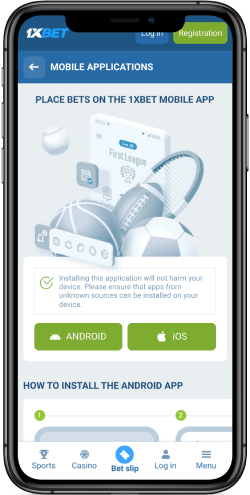 Écran de téléchargement de l’application 1xBet.
Installer 1xBet APK avant les notifications
Le système Android installe le paquet 1xBet APK quand vous ouvrez le fichier téléchargé depuis le gestionnaire de fichiers ou depuis le navigateur. L'écran d'installation demande alors une confirmation avant de copier l'application dans la mémoire du téléphone.
Cette étape ne concerne pas encore les notifications. Elle concerne le droit d'installer une application qui ne vient pas du Play Store. Android appelle ce réglage l'installation depuis des sources inconnues, et il le rattache à l'application qui ouvre le paquet, pas à l'application installée.
Concrètement, si vous ouvrez le fichier depuis Chrome, c'est Chrome qui reçoit l'autorisation d'installer des applications inconnues. Si vous ouvrez le même fichier depuis un gestionnaire de fichiers, c'est ce gestionnaire qui reçoit l'autorisation. Changer d'application d'ouverture change donc le réglage à vérifier.
Cette autorisation peut être retirée après l'installation. Le chemin habituel passe par les paramètres du téléphone, puis la section des applications, puis l'accès spécial nommé installation d'applications inconnues. Retirer ce droit après coup ne désinstalle pas 1xBet et ne coupe pas ses notifications.
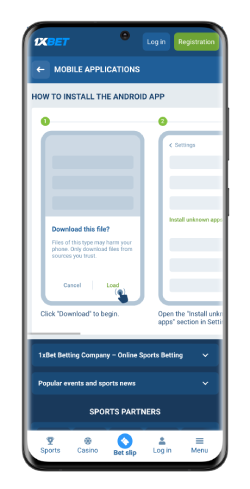 Installation de 1xBet APK sur Android.
L'installation d'un fichier APK local ne demande pas de connexion Internet au moment de la copie. Le fichier est déjà présent dans la mémoire du téléphone, et Android lit le paquet directement. La connexion redevient utile ensuite, quand l'application charge ses contenus.
Le site mobile de l'opérateur joue un autre rôle. Il permet de tester l'accès au service depuis un navigateur, sans installer quoi que ce soit. Ce test montre que le compte fonctionne dans le navigateur, mais il ne prouve rien sur la validité du fichier APK téléchargé. Les deux vérifications restent indépendantes.
Avant de lancer l'installation, prenez le temps de lire l'écran proposé par Android. Il affiche le nom de l'application et une liste de permissions selon la version du système, sans forcément tout détailler. Si un élément vous semble incohérent avec une application de paris, interrompez l'installation et reprenez le téléchargement depuis la page source choisie que vous utilisez habituellement, par exemple via 1xbet mali.
Une fois la copie terminée, l'icône apparaît dans le tiroir d'applications. À ce stade, aucune notification n'a encore été demandée. L'application est installée, mais elle n'a encore reçu aucun droit d'affichage.
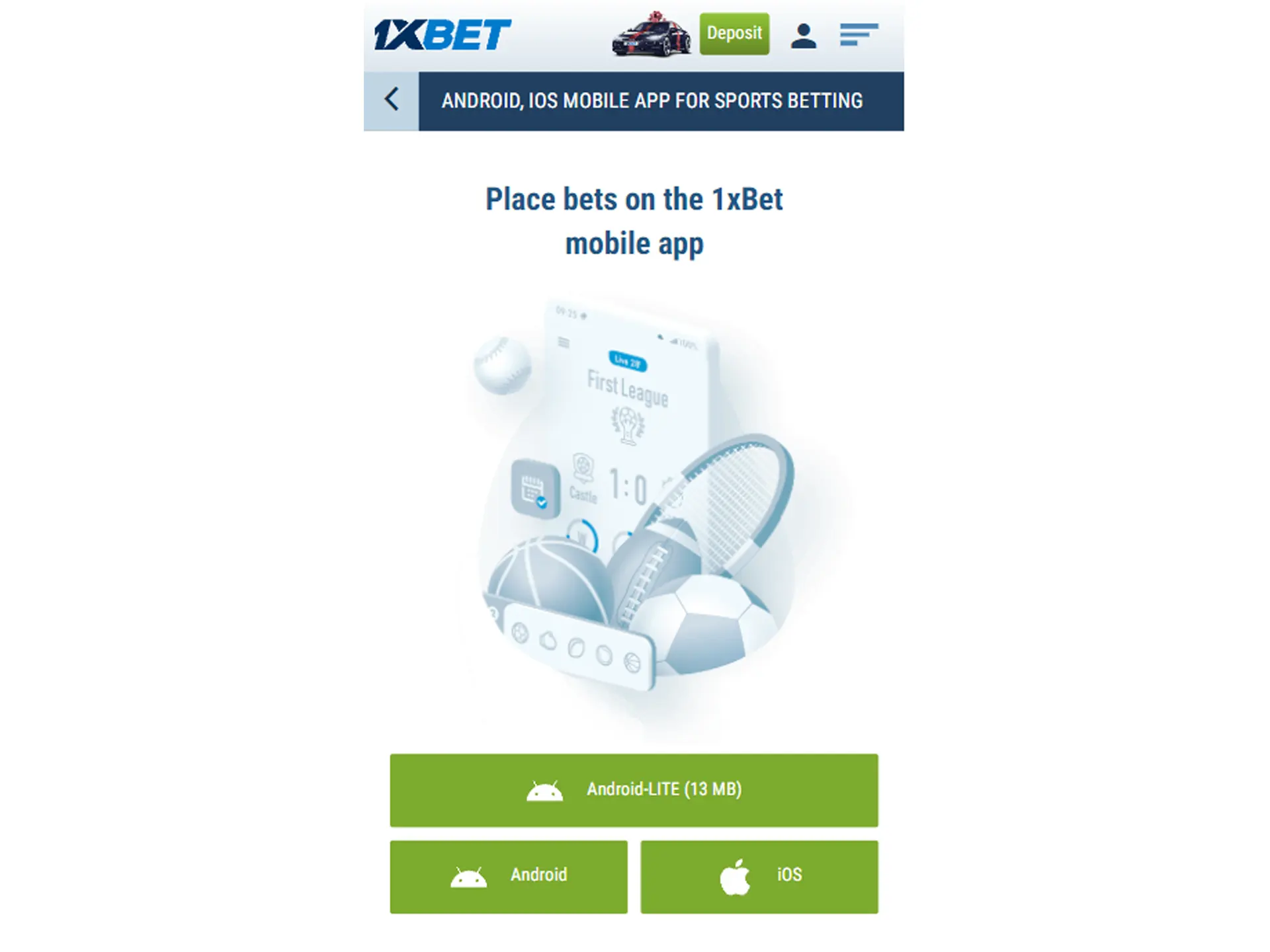 Page de téléchargement de 1xBet pour Android.
Lire la demande de notification 1xBet
Le premier lancement de 1xBet APK déclenche, sur les versions récentes d'Android, une boîte de dialogue système qui demande l'autorisation d'envoyer des notifications. Android affiche cette demande au nom de l'application, avec deux choix : autoriser ou refuser.
Cette boîte de dialogue est un écran du système, pas un écran interne de l'application. Elle ressemble à la demande d'accès à la position ou au micro que d'autres applications affichent au premier démarrage. Son objet est précis : le droit d'afficher des alertes dans la barre d'état et sur l'écran de verrouillage.
La confusion vient souvent du timing. L'utilisateur vient d'installer le paquet, il ouvre l'application dans la foulée, et il croit voir une deuxième autorisation d'installation. En réalité, l'installation est déjà terminée. La boîte qui apparaît ne touche qu'aux notifications.
 Écran de lancement de l’application 1xBet.
Selon la conception de l'application, la demande peut apparaître dès l'ouverture ou après la connexion au compte. Certaines applications expliquent d'abord à quoi servent leurs alertes avant de déclencher la boîte système. D'autres la déclenchent immédiatement. Les deux comportements sont possibles, et aucun des deux n'est un signe de problème en soi.
Si vous refusez, l'application continue de fonctionner. Vous pouvez ouvrir un compte, consulter les cotes et placer des mises. Seules les alertes automatiques disparaissent : résultats, changements de cotes, messages promotionnels et rappels de paris en cours n'arriveront plus dans la barre d'état.
Si vous acceptez, l'application obtient le droit d'afficher des notifications, mais chaque catégorie reste réglable ensuite. Android organise ces catégories en canaux, et l'acceptation initiale ne vous oblige pas à tout recevoir.
Sur les anciennes versions d'Android, la logique change. Avant l'introduction de la permission de notifications à la demande, une application installée pouvait notifier par défaut, et le réglage se faisait uniquement dans les paramètres. Si votre téléphone ne montre aucune boîte au premier lancement, c'est probablement le cas de votre version.
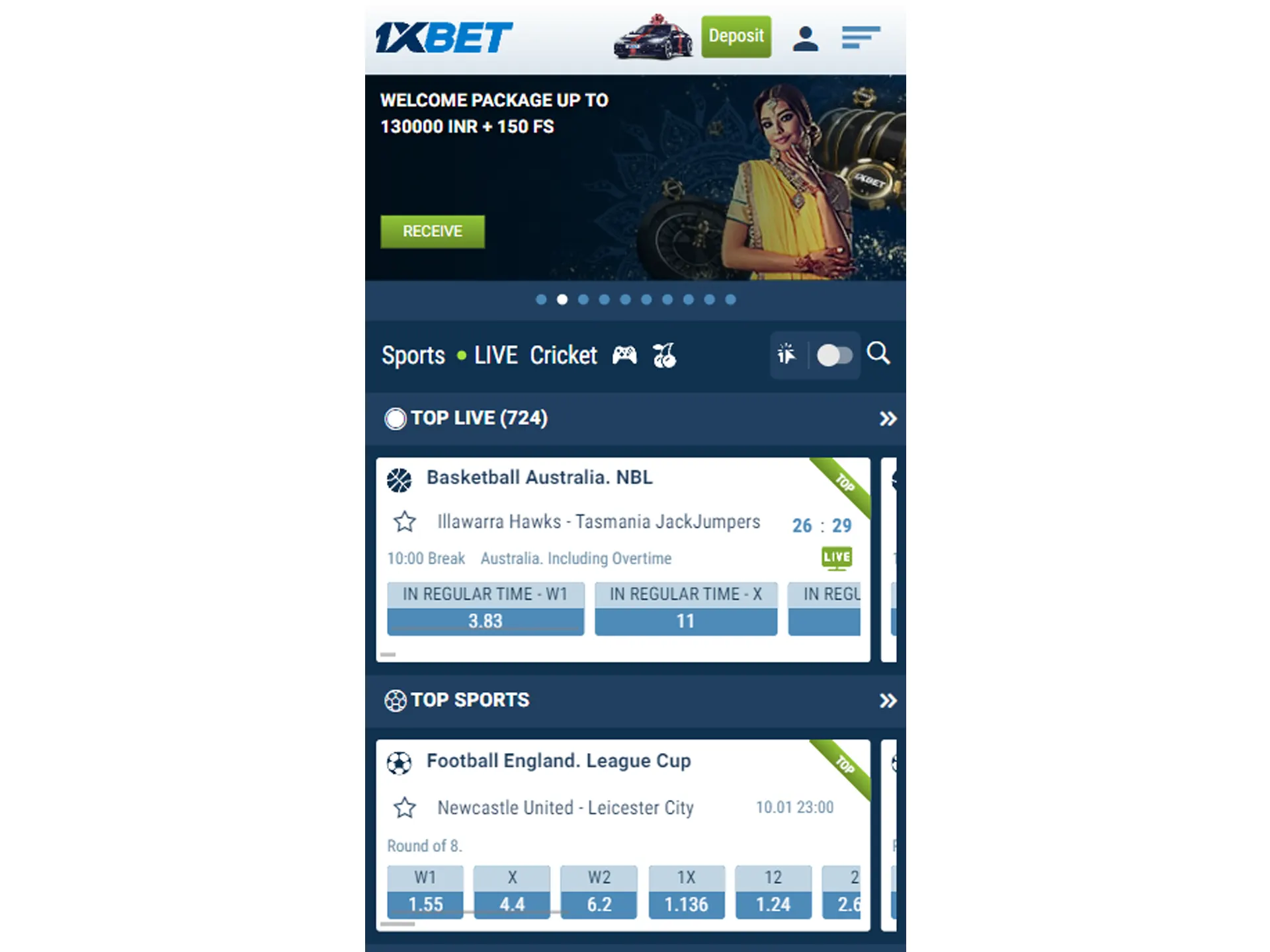 Interface de 1xBet après l’installation de l’APK.
Choisir les notifications de 1xBet
Android classe les notifications de 1xBet en canaux distincts, et chaque canal possède son propre interrupteur. L'utilisateur ouvre les paramètres de l'application, touche la ligne notifications et voit la liste des canaux actifs.
Cette organisation permet un tri fin. Vous pouvez garder les alertes de résultats sur vos paris en cours et couper les messages promotionnels. Vous pouvez garder les rappels de matchs qui vous intéressent et couper les annonces générales. Le choix n'est pas tout ou rien.
Chaque canal possède aussi ses propres réglages de présentation. Vous choisissez si l'alerte sonne, vibre, apparaît sur l'écran de verrouillage ou reste silencieuse dans le panneau. Un canal réglé en silencieux continue d'empiler des notifications discrètes, sans interrompre ce que vous faites.
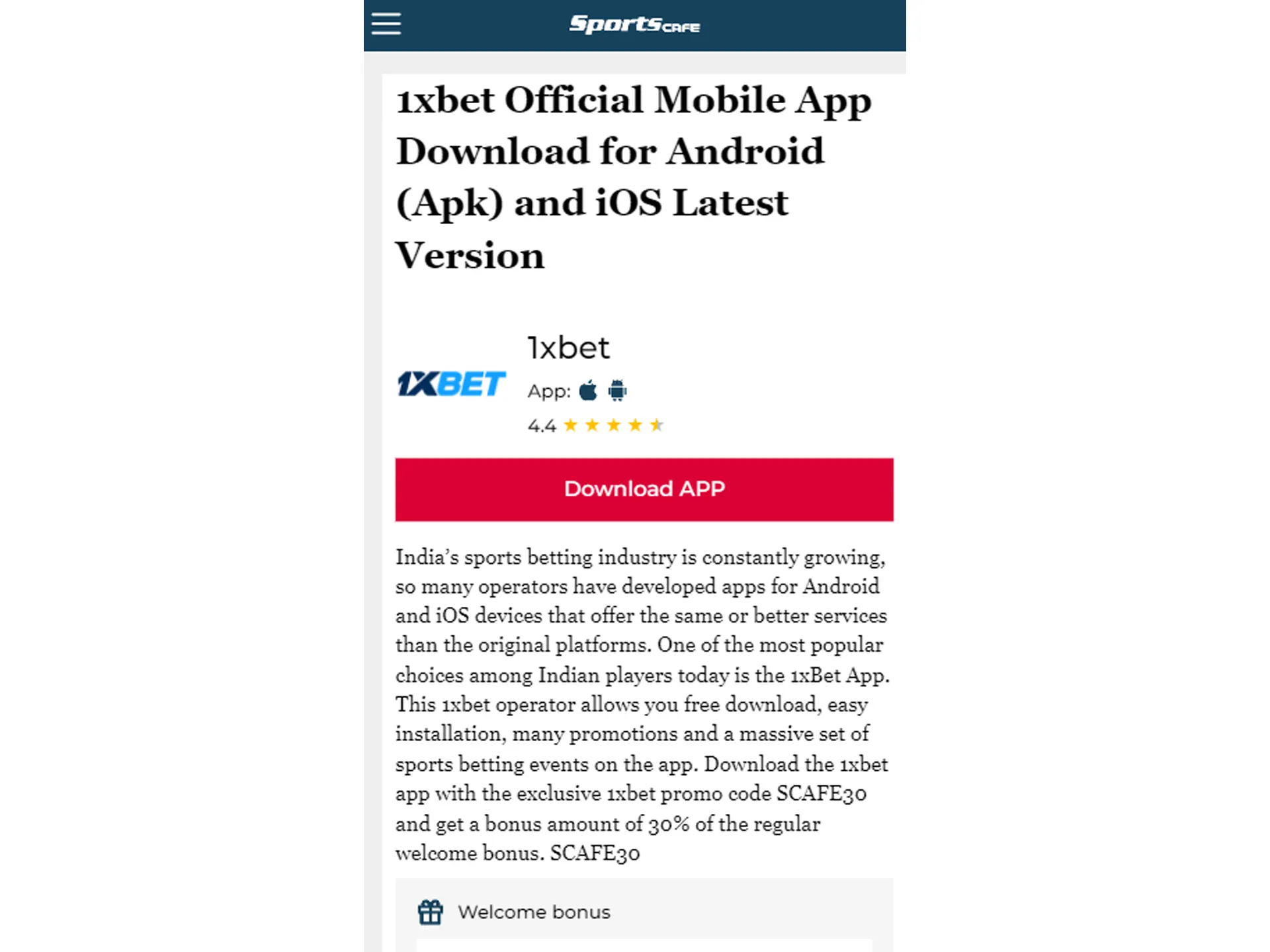 Page mobile consacrée au téléchargement de 1xBet.
Un appui long sur une notification reçue donne un raccourci direct vers le canal concerné. C'est le moyen le plus rapide pour couper un type d'alerte précis dès qu'il vous dérange, sans parcourir tous les menus. Ce geste fonctionne sur la plupart des téléphones Android récents.
L'application elle-même peut proposer des réglages internes en plus des canaux Android. Ces réglages internes choisissent les contenus envoyés, par exemple les sports suivis ou les types de paris. Les canaux système choisissent l'affichage. Les deux couches se cumulent : couper un canal système bloque l'alerte même si le réglage interne l'active.
Prenez quelques minutes pour ce tri après le premier lancement. Une application de paris peut devenir envahissante si tous les canaux restent ouverts, et le tri initial évite de subir des alertes pendant des semaines avant de réagir. Gardez aussi à l'esprit que le pari doit rester un loisir maîtrisé, avec un budget fixé à l'avance.
Si vous suivez aussi l'actualité du service depuis un ordinateur, vous pouvez compléter vos repères avec 1xbet.com pour retrouver les pages utiles sans multiplier les alertes sur le téléphone.
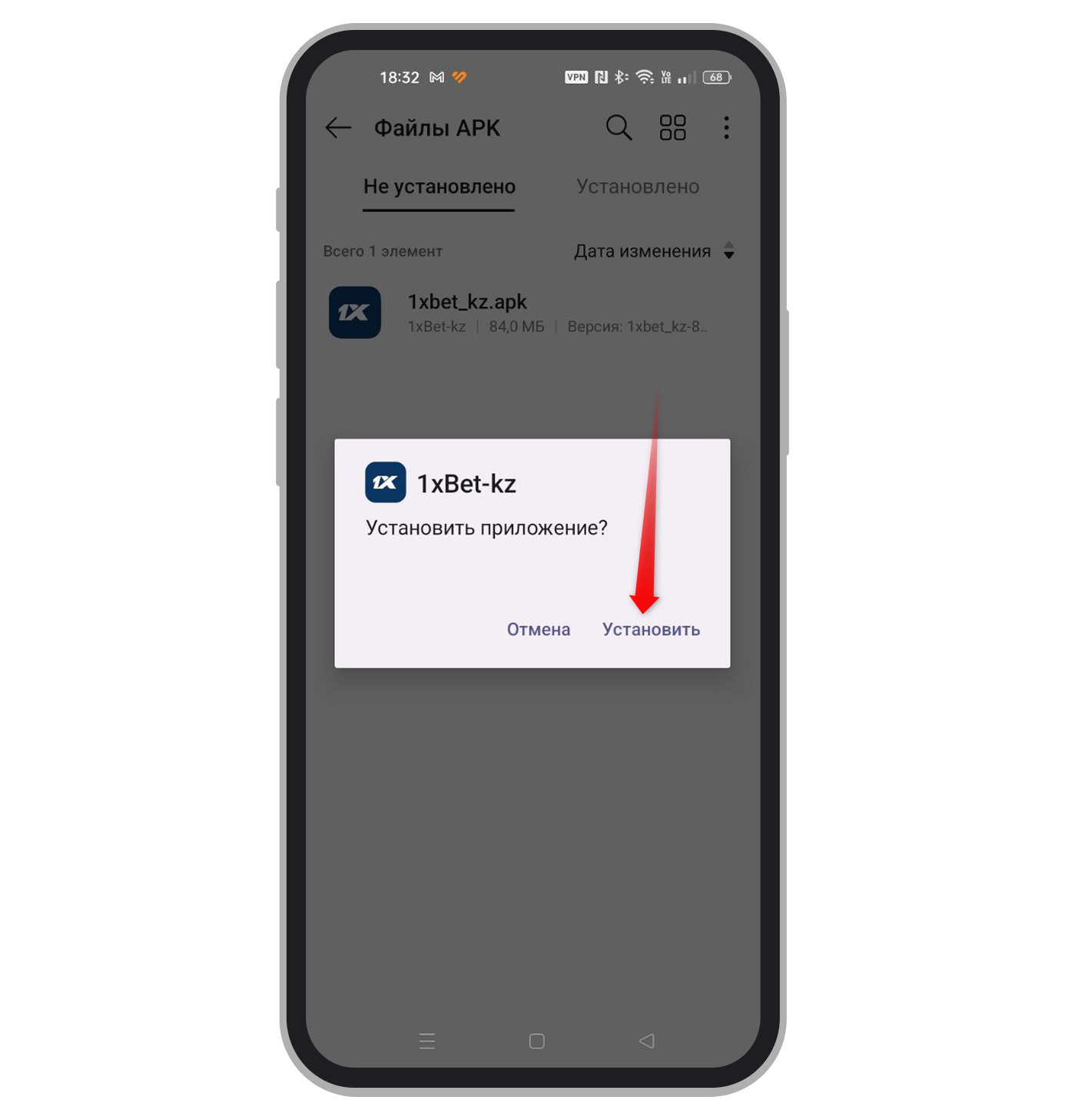 Écran d’installation du paquet 1xBet APK.
Modifier les notifications sans 1xBet APK
Les paramètres Android conservent les réglages de notifications de chaque application installée, et l'utilisateur y accède sans rouvrir 1xBet. Le chemin passe par les paramètres du téléphone, puis la liste des applications, puis la fiche de l'application.
Sur la fiche, la ligne notifications montre l'état global et les canaux. Vous pouvez tout couper d'un seul interrupteur, ou rouvrir l'accès après l'avoir refusé au premier lancement. Aucune de ces actions ne demande de réinstaller le paquet ni de relancer le fichier APK.
Ce point répond à une crainte fréquente. Refuser la boîte de dialogue du premier lancement n'est pas définitif. Le réglage reste modifiable à tout moment, dans les deux sens, autant de fois que nécessaire.
Le téléphone propose aussi des réglages transverses qui agissent sur toutes les applications. Le mode Ne pas déranger suspend les alertes pendant une plage horaire ou une activité. Les catégories de notifications prioritaires laissent passer certains canaux malgré ce mode. Ces réglages s'appliquent à 1xBet comme aux autres applications.
La batterie joue aussi un rôle indirect. Certaines surcouches limitent l'activité en arrière-plan des applications peu utilisées, et les notifications arrivent alors en retard ou pas du tout, même avec la permission accordée. Si les alertes semblent absentes malgré un réglage correct, vérifiez la gestion de batterie de l'application dans les paramètres.
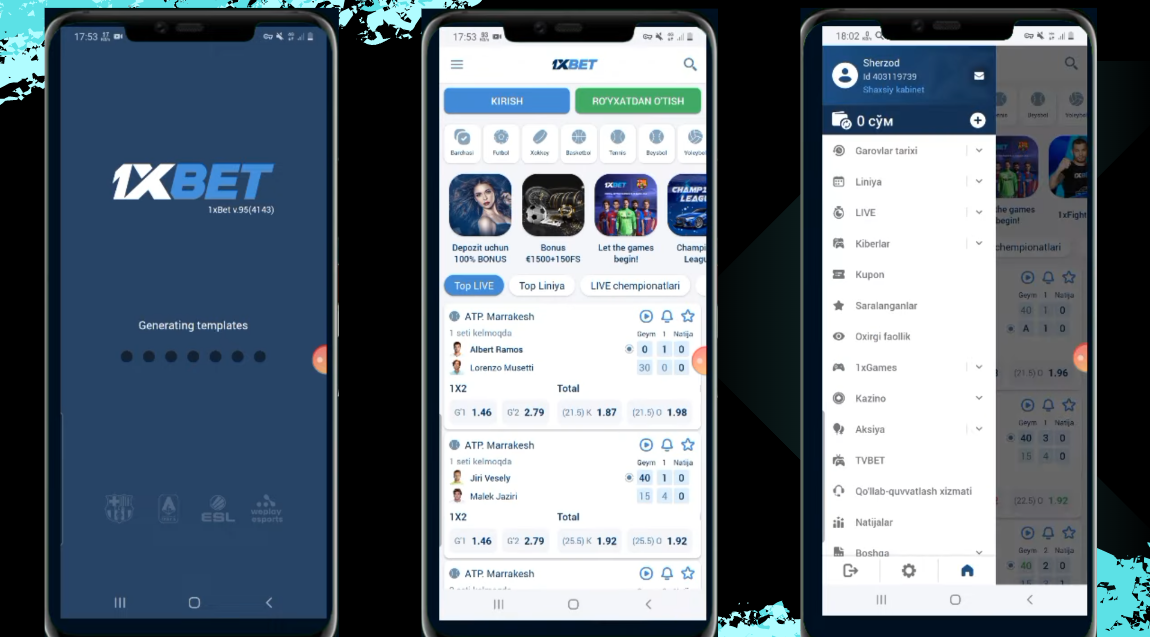 Interface Android de l’application 1xBet.
En résumé pratique, retenez la séparation des deux étapes. L'autorisation de source inconnue appartient à l'installation, concerne l'application qui ouvre le paquet, et peut être retirée après coup. La permission de notifications appartient au premier lancement, concerne l'application elle-même, et se règle ensuite canal par canal depuis les paramètres du téléphone. Aucune des deux ne remplace l'autre, et chacune se modifie indépendamment, sans réinstallation et sans perte de vos réglages de compte.
 Un service
 Sur le site